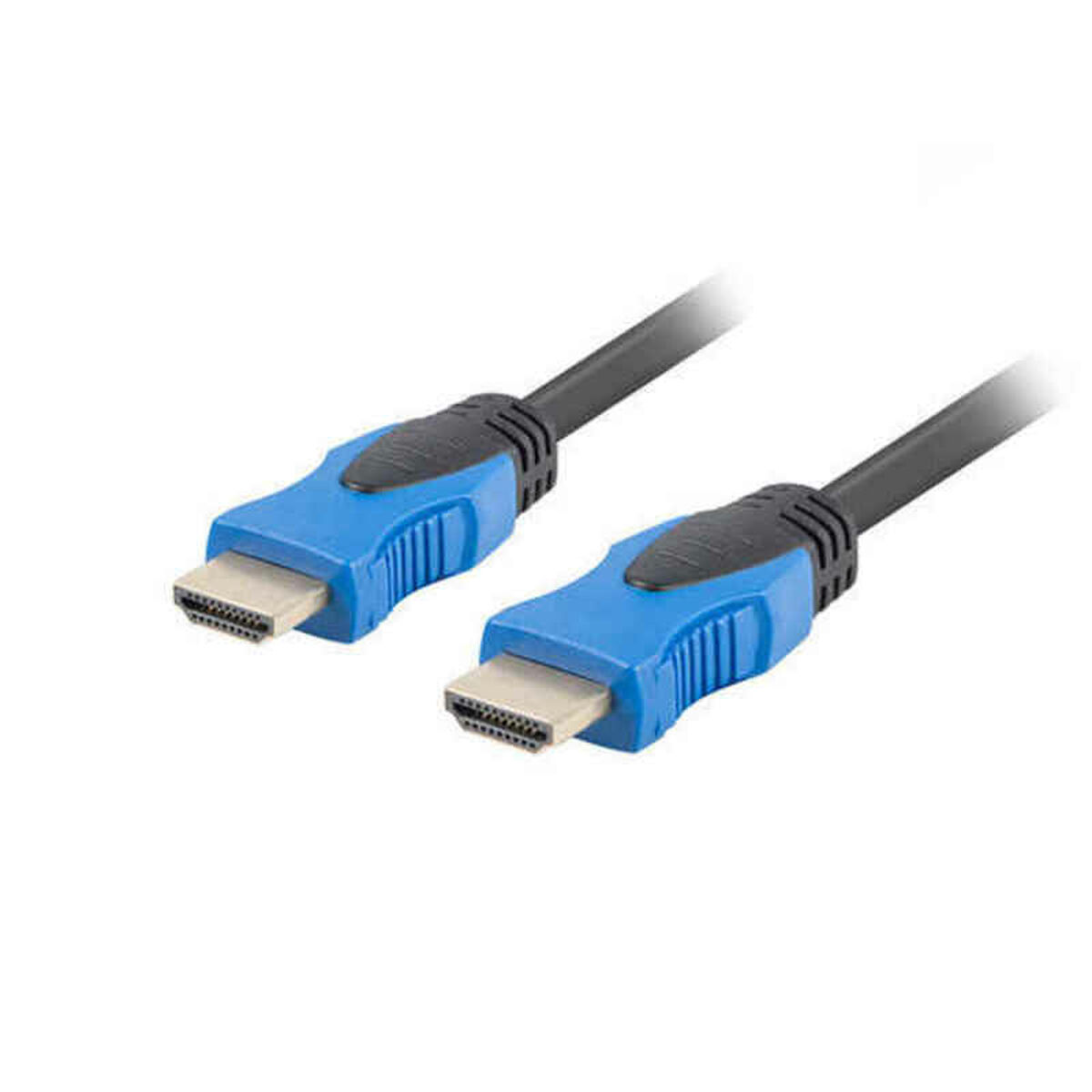
Qué cable HDMI necesitas, resumido en cinco líneas
Si conectas una consola de última generación o un PC para jugar a 4K y 120 Hz, necesitas un cable de la categoría Ultra High Speed, que garantiza 48 Gbps. Si tu equipo se queda en 4K a 60 Hz con HDR, te sobra con un Premium High Speed de 18 Gbps. Para 1080p, cualquier High Speed vale. La longitud manda tanto como la categoría: por encima de 3 metros a 48 Gbps, o de 5 metros a 18 Gbps, el cobre pasivo empieza a fallar y toca pasar a cable activo o de fibra óptica. Y un cable más caro nunca da mejor imagen: la señal es digital, o llega entera o se rompe de forma visible.
Ese párrafo resuelve la mayoría de las compras. El resto de esta página está para los casos en los que la gente pierde tardes enteras: entender por qué tu televisor no te deja activar 120 Hz, por qué la barra de sonido no reproduce Atmos, por qué la imagen se corta al meter un receptor por el medio y por qué la etiqueta «HDMI 2.1» de una caja no significa casi nada desde 2021.
Versión, categoría y certificación: las tres palabras que casi nadie separa
El origen del lío es que se usan como sinónimos tres conceptos que describen cosas distintas. Separarlos es el paso que convierte una compra a ciegas en una decisión informada.
La versión es de los aparatos, no del cable
HDMI 1.4, 2.0, 2.1... son versiones de la especificación que llevan dentro los chips transmisores y receptores. Definen qué resoluciones sabe generar tu consola, qué modos sabe aceptar tu televisor y qué funciones adicionales entienden los dos. Un cable no tiene chips, no negocia nada y no «sabe» qué versión está transportando: es un conjunto de conductores trenzados y apantallados con un conector en cada punta.
Por eso, cuando el organismo que licencia la marca HDMI publicó la especificación 2.1, prohibió expresamente que los fabricantes vendieran cables etiquetados por número de versión. La razón era práctica: la gente compraba «un cable HDMI 2.1» convencida de que eso le daría 4K a 120 Hz en un televisor de 2016 que no podía dárselo nunca. Nosotros seguimos usando esa expresión en el título y en algún sitio de esta página porque es literalmente como la escribe la gente en el buscador, pero conviene que sepas qué hay debajo.
Hay una segunda vuelta de tuerca que sorprende a mucha gente. Desde 2021, la especificación HDMI 2.0 dejó de existir como tal: sus funciones se absorbieron dentro de HDMI 2.1, y los fabricantes de dispositivos están obligados a etiquetar sus productos como HDMI 2.1 indicando qué funciones concretas soportan. El efecto colateral fue inmediato y bastante feo: aparecieron monitores y televisores anunciados como «HDMI 2.1» que en realidad se quedaban en 18 Gbps y ni siquiera admitían 4K a 120 Hz. Técnicamente no mentían. Comercialmente, era un desastre para el comprador.
La consecuencia práctica: si un televisor o un monitor te promete «HDMI 2.1» y no te dice al lado los gigabits por segundo del puerto y la lista de funciones (VRR, ALLM, eARC, 4K120), esa etiqueta no te está diciendo nada. Pide el número. Los 48 Gbps son un dato; «2.1» ya no lo es.
La categoría sí es del cable
Los cables se clasifican en categorías, y cada categoría se define por el ancho de banda que es capaz de sostener con la integridad de señal que exige la especificación. Son cuatro, y las tienes en la tabla comparativa de más arriba: Standard, High Speed, Premium High Speed y Ultra High Speed. Una quinta, Ultra96, llegó con la especificación HDMI 2.2 presentada a principios de 2025, que sube el techo a 96 Gbps pensando en resoluciones y frecuencias que hoy todavía no tienen contenido detrás.
Lo importante es que la categoría no depende de la longitud ni del grosor ni del color de la funda: depende de que el cable supere unas pruebas eléctricas concretas. Un cable de 1 metro barato puede ser Ultra High Speed y uno de 10 metros con acabado textil y conectores dorados puede no llegar ni a Premium.
La certificación es el único sello verificable
Aquí está la parte que casi ninguna ficha de producto explica, y es la que de verdad protege al comprador. Solo dos categorías tienen programa de certificación obligatoria con etiqueta: Premium High Speed y Ultra High Speed. Para obtenerla, el fabricante envía muestras a un centro de pruebas autorizado; si pasan, recibe etiquetas con un holograma y un código QR único por unidad. Ese QR se escanea con la aplicación oficial de certificación de cables y te dice si esa etiqueta concreta es auténtica.
Standard y High Speed no tienen ese programa. Cualquiera puede imprimir «High Speed» en una funda sin que nadie lo compruebe. Y muchísimos cables que se anuncian con «48 Gbps» en el título del anuncio tampoco están certificados: han declarado una cifra, que no es lo mismo que haberla acreditado ante un laboratorio.
Nuestra posición es incómoda pero honesta: para este lote no disponemos de la etiqueta con QR del programa oficial. Los 48 Gbps que ves en la ficha son una especificación declarada por el proveedor. Si tu instalación es profesional, si vas a empotrar el cable en pared o si necesitas poder reclamar sobre el rendimiento, compra uno con la etiqueta certificada y compruébalo con la aplicación antes de instalarlo. Preferimos decírtelo a colgarnos un sello que no podemos acreditar.
El ancho de banda real: la cuenta que decide todo
La pregunta «¿este cable vale para 4K?» está mal formulada, y esa es la razón de fondo por la que tanta gente compra el cable equivocado. 4K no es un requisito de ancho de banda: es una resolución. El caudal que necesitas sale de multiplicar cuatro cosas.
- Los píxeles. 3840 × 2160 para 4K UHD son algo más de 8,2 millones de píxeles por fotograma. 7680 × 4320 para 8K son más de 33 millones, cuatro veces más.
- La frecuencia de refresco. 60 Hz son sesenta fotogramas completos por segundo. 120 Hz son el doble de datos con la misma imagen.
- La profundidad de color. 8 bits por canal son 24 bits por píxel. 10 bits, que es lo que pide el HDR de verdad, son 30 bits por píxel: un 25 % más de caudal solo por ganar gradación de color.
- El submuestreo de croma. 4:4:4 (o RGB) manda información de color completa para cada píxel. 4:2:2 la reduce a la mitad en horizontal. 4:2:0 la reduce a la mitad en horizontal y en vertical, y con eso el caudal se queda en la mitad del de 4:4:4.
Ese último punto es el gran ausente de las fichas de producto y el que explica la mayoría de las confusiones. Dos televisores «con 4K a 120 Hz» pueden estar haciendo cosas muy distintas: uno con color completo a 10 bits y otro con croma reducido a 4:2:0 y 8 bits, que necesita menos de la mitad de caudal. En cine y series apenas se nota, porque el material de origen ya viene en 4:2:0. En texto de ordenador, en cambio, el 4:2:0 se ve fatal: los bordes de las letras rojas sobre fondo negro se emborronan de forma inmediata.
TMDS y FRL: por qué 18 y 48 no son números redondos
Hasta HDMI 2.0 la señal viajaba con un esquema llamado TMDS, tres carriles de datos más uno de reloj, con codificación 8b/10b. Esa codificación gasta dos bits de cada diez en mantener la señal equilibrada eléctricamente, así que de los 18 Gbps brutos de HDMI 2.0 quedaban unos 14,4 Gbps útiles para vídeo. Es la razón por la que 4K a 60 Hz con color completo a 8 bits, que pide alrededor de 17,8 Gbps de señal, se quedaba justo en el límite del sistema.
HDMI 2.1 cambió de raíz esa capa física y estrenó FRL, Fixed Rate Link. FRL usa los cuatro carriles para datos —el carril de reloj desaparece como tal— y sube a codificación 16b/18b, que desperdicia mucho menos. Trabaja en escalones: 3 carriles a 3 Gbps (9 Gbps), 3 a 6 (18), 4 a 6 (24), 4 a 8 (32), 4 a 10 (40) y 4 a 12 (48). Cuando conectas dos aparatos, negocian el escalón más alto que ambos sostienen y que el cable permite. Si el cable no da la talla, bajan de escalón sin avisarte: no verás un mensaje de error, verás que la opción de 120 Hz simplemente no aparece.
DSC: la compresión que hace posible el 8K
Cuando ni siquiera 48 Gbps bastan, entra DSC (Display Stream Compression), un estándar de VESA que HDMI 2.1 incorpora. Comprime hasta aproximadamente 3:1 con un algoritmo diseñado para ser visualmente sin pérdidas, es decir, para que un observador no distinga la imagen comprimida de la original en condiciones normales de visionado. Es lo que permite 8K a 60 Hz con color completo o 4K a 240 Hz en monitores de PC.
DSC tiene una consecuencia práctica que conviene conocer: lo tienen que soportar los dos extremos. Si tu tarjeta gráfica lo hace y tu monitor no, o al revés, no hay negociación posible y te quedas en el modo sin comprimir que quepa. El cable, otra vez, no interviene: transporta lo mismo, comprimido o sin comprimir.
Las funciones de HDMI 2.1 que de verdad vas a usar
La lista de siglas de HDMI 2.1 es larga y buena parte de ella no te afectará nunca. Estas cinco sí.
eARC: el audio de vuelta, sin comprimir
ARC (Audio Return Channel) apareció con HDMI 1.4 y resolvió un problema doméstico muy concreto: mandar el sonido desde el televisor hacia la barra o el receptor por el mismo cable que trae la imagen, sin tener que añadir un óptico. El problema es que ARC se quedaba en audio comprimido de caudal bajo, así que si tu televisor recibía una pista Dolby Atmos sin comprimir de una aplicación interna, la degradaba antes de mandarla a la barra.
eARC, que llega con HDMI 2.1, sube el caudal a unos 37 Mbps y con eso ya caben Dolby TrueHD, DTS-HD Master Audio y Atmos sin comprimir. Requiere un cable con canal Ethernet y en la práctica se recomienda uno Ultra High Speed. Y requiere el puerto correcto: en la inmensa mayoría de televisores solo uno de los cuatro conectores lleva el rótulo ARC o eARC. Conectar la barra de sonido al de al lado es uno de los fallos más frecuentes, y el síntoma es siempre el mismo: la barra suena con contenido de un aparato externo pero se queda muda con las aplicaciones del propio televisor.
VRR: se acabaron los desgarros
La frecuencia de refresco variable permite que el panel se sincronice con los fotogramas que la consola o la tarjeta gráfica es capaz de entregar en cada momento, en lugar de refrescar a un ritmo fijo. El resultado es que desaparece el desgarro de imagen (esa línea horizontal que parte la escena en dos cuando giras rápido) y que las caídas de tasa se notan mucho menos.
Conviene no confundir las tres variantes que conviven: el VRR de la especificación HDMI, el FreeSync de AMD y la certificación «G-Sync Compatible» de NVIDIA. Hacen lo mismo por caminos distintos y un mismo televisor puede admitir varias. Lo que sí comparten es el requisito de fondo: necesitan que el enlace sostenga el modo de vídeo que estás usando. Un cable corto de banda ancha no «activa» VRR, pero un cable insuficiente sí lo desactiva, porque obliga a negociar un modo inferior en el que la función deja de ofrecerse.
ALLM, QMS y QFT: el confort que no ves
ALLM (Auto Low Latency Mode) hace que el televisor detecte una consola y salte solo al modo Juego, bajando el retardo de entrada sin que tengas que entrar en ningún menú. Cuando sales del juego y vuelves a una aplicación de vídeo, vuelve al modo de imagen anterior. Es la clase de función que solo notas el día que dejas de tenerla.
QMS (Quick Media Switching) elimina esa pantalla negra de dos o tres segundos que aparece cuando el contenido cambia de frecuencia, por ejemplo al pasar de un menú a 60 Hz a una película a 24. QFT (Quick Frame Transport) manda cada fotograma más deprisa dentro de su ventana de tiempo para reducir la latencia. Ninguna de las dos cambia lo que ves; cambian la sensación de que el sistema responde.
HDCP 2.3: el motivo real de la mitad de las pantallas negras
HDCP es la protección anticopia que viaja junto a la señal. El contenido 4K con HDR de las plataformas de pago exige HDCP 2.2 o 2.3, y funciona como una cadena: fuente, cualquier aparato intermedio y pantalla tienen que soportarlo. Si un solo eslabón no lo hace, el sistema degrada la imagen a resolución baja o directamente no muestra nada.
El cable no lleva HDCP, no lo añade y no lo quita. Es un requisito de los chips. Por eso el patrón de diagnóstico es tan claro: si todo funciona en conexión directa y falla al intercalar un receptor AV, un repartidor o un conmutador, el culpable es ese aparato, no el cable que acabas de comprar. Los repartidores y conmutadores baratos son reincidentes conocidos en este apartado.
CEC: un mando para todo, con nombre distinto en cada marca
CEC (Consumer Electronics Control) es un bus de un solo hilo que permite que los aparatos conectados se den órdenes: que el televisor encienda la barra de sonido, que la consola encienda el televisor y cambie de entrada, que un solo mando controle el volumen del receptor. Está en HDMI desde hace muchos años, pero cada fabricante lo bautizó a su manera —Anynet+, Bravia Sync, Simplink, Viera Link, EasyLink, Aquos Link— y eso ha hecho que mucha gente ni sepa que lo tiene.
Merece un aviso: CEC también es la causa de comportamientos fantasma que desesperan. Televisores que se encienden solos al despertar un aparato conectado, entradas que cambian sin que nadie toque nada, barras de sonido que suben el volumen al arrancar la consola. Si te pasa, la solución no es cambiar de cable: es entrar en los ajustes y desactivar CEC en el aparato que esté dando las órdenes.
Longitud: hasta dónde llega el cobre y cuándo hay que dejarlo
Este es el apartado donde más dinero se tira, porque la intuición engaña: parece que un cable más largo del mismo modelo debería funcionar igual, y no es así en absoluto. Cuanto más sube la frecuencia de la señal, más rápido se atenúa en el cobre y más se degrada por diafonía entre pares. Un cable que a 18 Gbps aguanta 5 metros sin despeinarse puede fallar a 48 Gbps a partir de 3.
Cable activo y cable óptico: qué cambia
Un cable activo incorpora un pequeño amplificador o ecualizador que se alimenta directamente de los 5 V que el puerto HDMI proporciona. Un cable óptico activo, o AOC, va más lejos: convierte las señales de datos en luz y las manda por fibra, dejando en cobre solo las líneas de servicio. Con fibra, la atenuación deja de ser el factor limitante y se llega a distancias que en cobre serían impensables.
Los dos comparten una característica que provoca muchas devoluciones injustas: son direccionales. Llevan marcados los extremos, normalmente como SOURCE (o «Source side», al aparato que emite: consola, reproductor, ordenador) y DISPLAY o SINK (al que recibe: televisor, proyector, receptor). Si los inviertes, no verás absolutamente nada. No hay imagen intermitente ni degradada: hay negro. Y no es un cable defectuoso, es el diseño. Antes de devolver un AOC porque «no funciona», dale la vuelta.
Un consejo de instalación que se paga solo
Si vas a pasar el cable por dentro de un tubo, una canaleta estrecha o un falso techo, elige un modelo con conector desmontable o con cabeza de perfil reducido, y nunca tires del conector para arrastrarlo. El punto más frágil de cualquier HDMI es la unión entre el cuerpo del cable y la carcasa del conector: es donde se rompe la mayoría de los cables que fallan al poco tiempo de uso. Un radio de curvatura generoso detrás del mueble alarga la vida del cable más que cualquier característica que puedas leer en la caja.
El mito del cable caro, explicado sin rodeos
Es el tema que más discusiones genera y el que tiene la respuesta más limpia. HDMI transporta una señal digital. Los píxeles llegan como unos y ceros; cuando llegan, la imagen es idéntica bit a bit a la que salió de la fuente. No existe un mecanismo físico por el que un conductor mejor pueda producir «negros más profundos» o «colores más vivos» en una señal digital que ya ha llegado íntegra.
Lo que sí existe es el fallo. Cuando un cable no da la talla, la degradación no es gradual sino brusca y perfectamente reconocible:
- Sparkles. Puntitos blancos que aparecen y desaparecen por la imagen, como nieve dispersa. Es el síntoma clásico de un enlace al límite: algunos bits no llegan.
- Parpadeos y negros intermitentes. El enlace se cae y se vuelve a negociar cada pocos segundos.
- Pantalla negra total. No hay enlace posible al modo solicitado.
- Modos que no aparecen. El más engañoso: todo funciona, pero la opción de 120 Hz o de 4:4:4 no está en el menú, porque la negociación bajó de escalón silenciosamente.
Ninguno de esos síntomas se parece a «se ve un poco peor». Si tu imagen es estable y no ves puntitos, tu cable está haciendo su trabajo perfectamente y gastar más dinero no te va a devolver nada. El dinero extra en un cable compra tres cosas legítimas: construcción más robusta para instalaciones exigentes, longitudes mayores con la misma categoría y, sobre todo, la certificación que acredita que el fabricante ha pasado por un laboratorio. Eso último sí vale su sobreprecio; los adjetivos de la caja, no.
Regla práctica para no equivocarse: paga por categoría certificada y por la longitud que necesitas, en ese orden. Cualquier otro argumento de venta en un cable digital —cobre libre de oxígeno, mallado triple, conectores bañados en oro de veinticuatro quilates— describe la construcción, no el resultado en pantalla.
¿Y los conectores dorados?
El baño de oro sirve para algo real, aunque menor: resiste la oxidación mejor que otros acabados y mantiene un contacto limpio con el tiempo, lo que se agradece en un cable que enchufas y desenchufas a menudo o que vive en un ambiente húmedo. Lo que no hace es mejorar la conductividad de forma perceptible ni cambiar un solo píxel de la imagen. Es un detalle de durabilidad vendido como un detalle de calidad de imagen, y esa traducción es la trampa.
HDMI frente a DisplayPort: cuál usar en cada sitio
Si tienes un ordenador con salidas de los dos tipos y un monitor que acepta ambas, la pregunta es legítima. La respuesta corta: para monitores de PC, DisplayPort; para televisores, equipos de salón y todo lo que implique audio de vuelta, HDMI.
USB-C merece un párrafo aparte porque genera confusión constante. Un puerto USB-C solo saca vídeo si admite DisplayPort Alt Mode o si el equipo lleva Thunderbolt; que el conector encaje no garantiza nada. Y un adaptador de USB-C a HDMI incorpora un conversor activo cuyo techo lo pone el propio adaptador, no tu portátil: hay adaptadores baratos que se quedan en 4K a 30 Hz aunque el equipo pueda dar mucho más. Si conectas por adaptador y no consigues 60 Hz, sospecha del adaptador antes que del cable.
Diagnóstico rápido: del síntoma a la causa
Esta es la parte que evita devoluciones innecesarias. Antes de dar por malo un cable, recorre la lista.
No hay imagen
Comprueba que la entrada seleccionada en el televisor es la correcta —suena obvio y sigue siendo la causa número uno—, que ambos conectores están del todo insertados y que, si el cable es activo o de fibra, no has invertido los extremos. Prueba el mismo cable en otro puerto: en los televisores con puertos de capacidad desigual, cambiar de conector resuelve el problema al instante.
Imagen con puntitos blancos o parpadeos
Enlace al límite. Baja el modo (de 120 a 60 Hz, o de 4:4:4 a 4:2:2) y comprueba si se estabiliza. Si con un modo inferior desaparece el problema, el cable no da para el modo superior. Si el cable es largo, esa es casi con seguridad la causa.
El modo de 120 Hz o el HDR no aparecen en el menú
Activa el modo de señal ampliada del puerto en los ajustes del televisor: HDMI Ultra HD Deep Color, HDMI Signal Format en modo mejorado, Input Signal Plus o Modo de señal HDMI, según fabricante. Verifica también que ese puerto concreto admite el ancho de banda completo, porque en muchos modelos solo dos lo hacen.
Se ve la imagen pero no hay sonido en la barra
Casi siempre es puerto equivocado: la barra tiene que ir al conector rotulado ARC o eARC. Después, revisa que la salida de audio del televisor esté en modo passthrough o mapa de bits y no en PCM, o perderás Atmos aunque el enlace sea correcto.
Funciona todo menos el 4K de una plataforma de pago
HDCP. Quita cualquier aparato intermedio y prueba en conexión directa. Si así funciona, ya tienes identificado el eslabón que no soporta HDCP 2.2 o 2.3.
El televisor se enciende solo o cambia de entrada
CEC. Desactívalo en el aparato que manda las órdenes, no en el que las recibe.
Un método que ahorra horas: cambia una sola variable cada vez. Puerto, cable, modo de vídeo, aparato intermedio. Quien cambia tres cosas a la vez y la imagen vuelve no ha arreglado nada, solo ha dejado de saber qué estaba roto.
Qué cable comprar según lo que vayas a conectar
Consola de última generación a televisor
Ultra High Speed, 48 Gbps, entre 1 y 2 metros. Es el escenario donde la categoría alta se nota de verdad, porque el 4K a 120 Hz con HDR y color completo se come casi todo el ancho de banda disponible, y porque VRR y ALLM dependen de que se negocie ese modo. Conéctalo al puerto del televisor rotulado con la mayor capacidad y activa el modo de señal ampliada.
PC de sobremesa a monitor
Si el monitor tiene DisplayPort, úsalo. Si vas por HDMI, Ultra High Speed. Aquí el submuestreo importa más que en ningún otro sitio: en texto, el 4:2:0 se ve mal de forma inmediata, así que asegúrate de que el sistema negocia RGB o 4:4:4 y no acepta croma reducido a cambio de más hercios.
Barra de sonido o receptor AV
Ultra High Speed con canal Ethernet si quieres eARC con Atmos sin comprimir. Y el puerto correcto del televisor, que en la mayoría de modelos es uno solo. Si tienes receptor AV, decide si pasas el vídeo por él (más cómodo, más puntos de fallo) o lo conectas por eARC desde el televisor (más limpio si el receptor es reciente).
Portátil a televisor para presentar o ver contenido
Premium High Speed suele bastar de sobra: casi ninguna presentación necesita más de 4K a 60 Hz. Lo que sí conviene es medir la distancia real hasta la mesa donde vas a apoyar el portátil, porque quedarse corto por medio metro es el fallo más humillante de una reunión.
Proyector en sala grande
Cable activo o AOC de fibra, con los extremos marcados y respetados. Y prueba la instalación entera antes de fijar el cable a la pared: desmontar una canaleta para cambiar un cable que no llega es una tarde perdida.
Escaparate, cartelería o pantalla comercial
Prioriza fiabilidad y sujeción sobre velocidad. Una pantalla de escaparate rara vez necesita 48 Gbps, pero sí necesita que el cable no se suelte con las vibraciones ni se degrade con el calor detrás de un cristal orientado al sur. Los conectores con tornillo de retención o las bridas de sujeción resuelven más problemas que subir de categoría.
Errores de instalación que se repiten en todas las casas
- Comprar longitud de más «por si acaso». El cable sobrante se enrolla, se dobla y se convierte en un punto de fallo. Mide y compra con un margen razonable, no con el doble.
- Enchufar todo al primer puerto libre. Los puertos de un televisor no son intercambiables: unos llevan eARC, otros el ancho de banda completo, y a veces coinciden en el mismo.
- Dejar el cable tenso o doblado en ángulo recto. Es la vía rápida a que se rompa la unión con el conector. Un codo HDMI cuesta poco y salva instalaciones pegadas a la pared.
- Intercalar repartidores baratos. Muchos rompen HDCP, degradan el ancho de banda o ambas cosas, y el usuario acaba culpando al cable.
- No actualizar el firmware. Bastantes problemas de negociación con consolas recientes se han resuelto con actualizaciones de televisores y receptores. Antes de devolver nada, comprueba si hay una versión nueva.
- Fiarse del rótulo de la caja. «8K», «2.1» y «48 Gbps» impresos en una funda no son una certificación. La etiqueta con holograma y QR sí.
Comprar con cabeza: lo que te ampara si algo sale mal
Un cable HDMI es una compra pequeña, y por eso mucha gente asume que no tiene derechos que ejercer. Los tiene, y conviene conocerlos porque son mejores de lo que la mayoría cree.
Desistimiento. En cualquier compra a distancia dispones de 14 días naturales desde la recepción para desistir sin dar ninguna explicación, según los artículos 102 a 108 del texto refundido de la Ley General para la Defensa de los Consumidores y Usuarios (RDL 1/2007). Durante ese plazo puedes abrir el producto y probarlo para comprobar su naturaleza, características y funcionamiento: es exactamente lo que necesitas para verificar si tu televisor negocia el modo que esperabas. Las cláusulas del tipo «solo se admiten devoluciones sin abrir y en su embalaje original» son contrarias a la ley. La excepción del artículo 103.c aplica a bienes confeccionados a medida o personalizados, que no es el caso de un cable de catálogo.
Garantía legal. Desde la reforma introducida por el RDL 7/2021, los bienes comprados a partir del 1 de enero de 2022 tienen 3 años de garantía legal de conformidad, no 2. Cubre las faltas de conformidad: que el cable no rinda lo que se anunció, que se rompa el conector en uso normal, que aparezca un defecto de fabricación. Guarda el justificante de compra, porque es lo que acredita la fecha.
Qué reclamar y cómo. Si el cable no sostiene el modo anunciado, describe el fallo con datos concretos: qué fuente, qué pantalla, qué modo intentabas, qué puerto y qué pasa exactamente. Una reclamación que dice «va mal» se resuelve peor que una que dice «con una fuente que emite 4K a 120 Hz y una pantalla que lo admite en ese puerto con el modo ampliado activado, el enlace cae a 60 Hz». Y prueba antes en conexión directa, sin aparatos intermedios: te ahorrará la mitad de las discusiones.
Conclusión: qué hacer con toda esta información
Después de todo lo anterior, la decisión se reduce a tres preguntas. ¿Qué modo de vídeo quieres que llegue a tu pantalla, con su frecuencia, su profundidad de color y su croma? ¿Cuántos metros hay realmente entre los dos aparatos? ¿Necesitas eARC? Con esas tres respuestas, la categoría de cable sale sola y el resto del catálogo deja de importar.
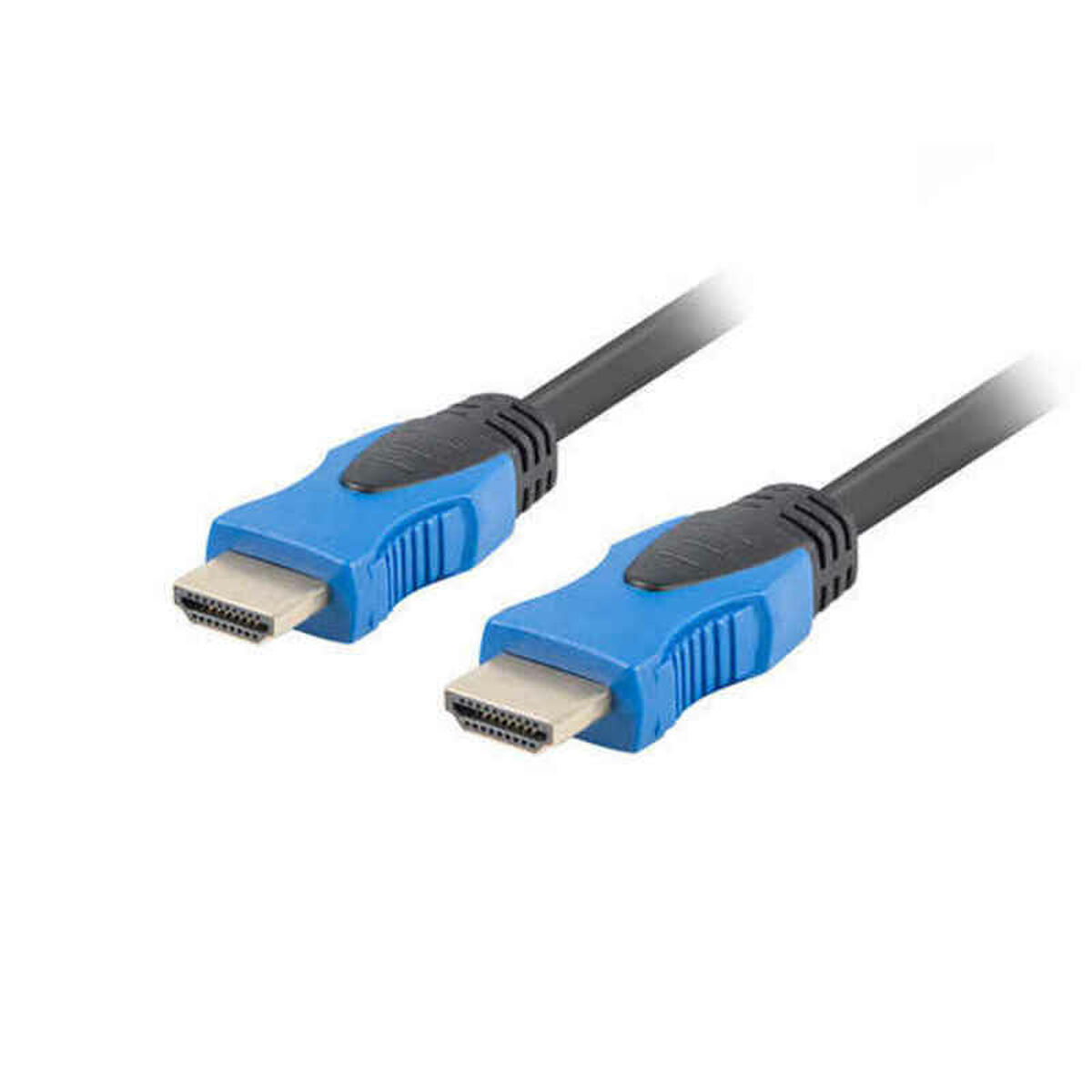
Este cable de 2 metros con 48 Gbps declarados cubre el caso más común de un salón o un escritorio español: consola o PC junto al televisor, ganas de aprovechar 4K a 120 Hz, y una tirada corta donde el cobre pasivo trabaja cómodo. No te va a mejorar la imagen, porque ningún cable lo hace; lo que hace un cable correcto es dejar de ser un tema de conversación. Si además necesitas la etiqueta de certificación acreditada, o si tu tirada pasa de cinco metros, esta no es tu referencia y preferimos decírtelo aquí que después de la compra.
Y si algo de lo que has leído contradice lo que ves en tu equipo, hazle caso a tu equipo: mira qué modo ha negociado, cambia una variable cada vez y no des por sentado que el eslabón roto es el más barato de la cadena. Casi nunca lo es.